
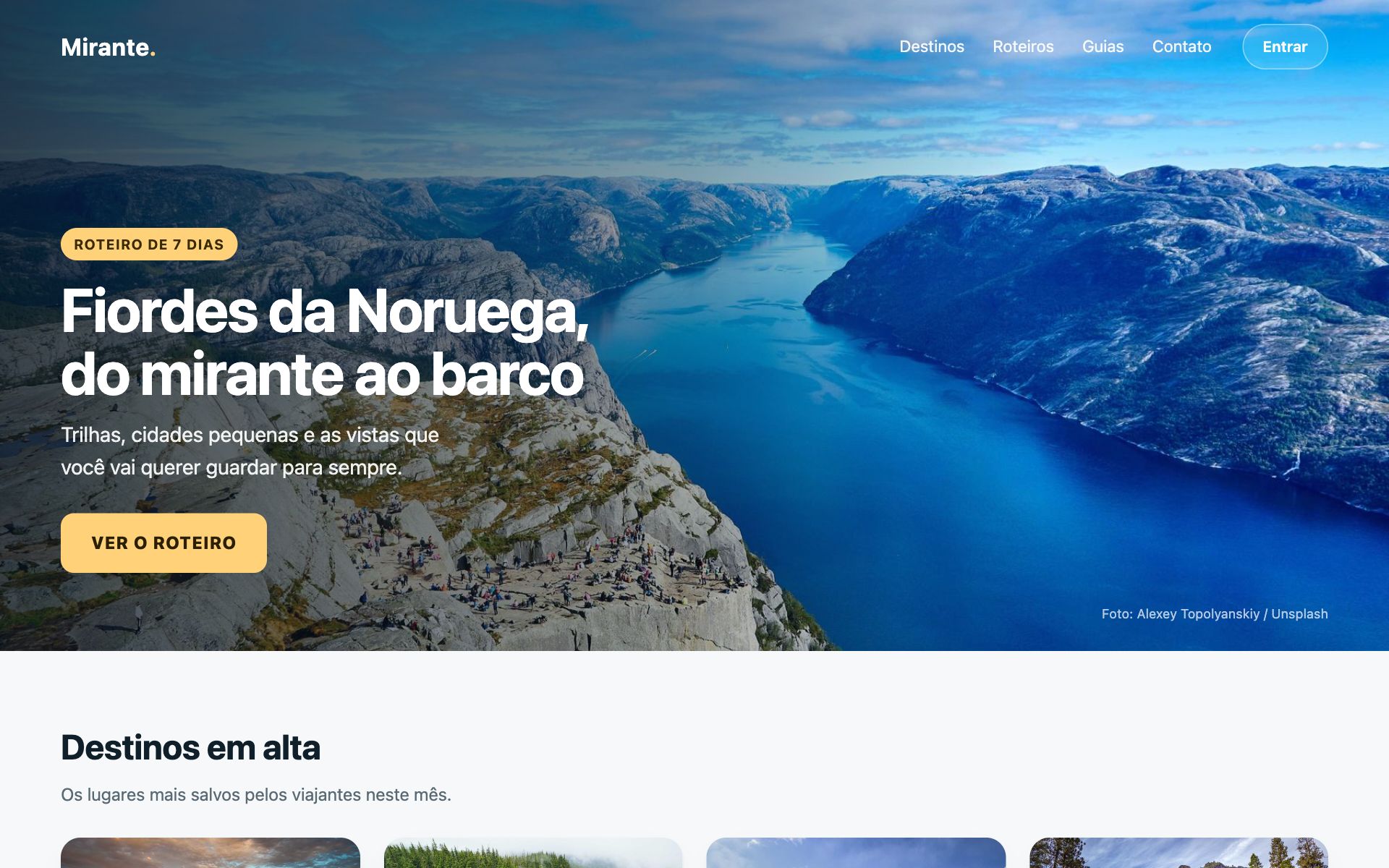
Uma moldura e o print vira imagem de post.
Fundo em degradê, cantos arredondados, sombra e janela de navegador em volta. Bom para post, slide e portfólio.
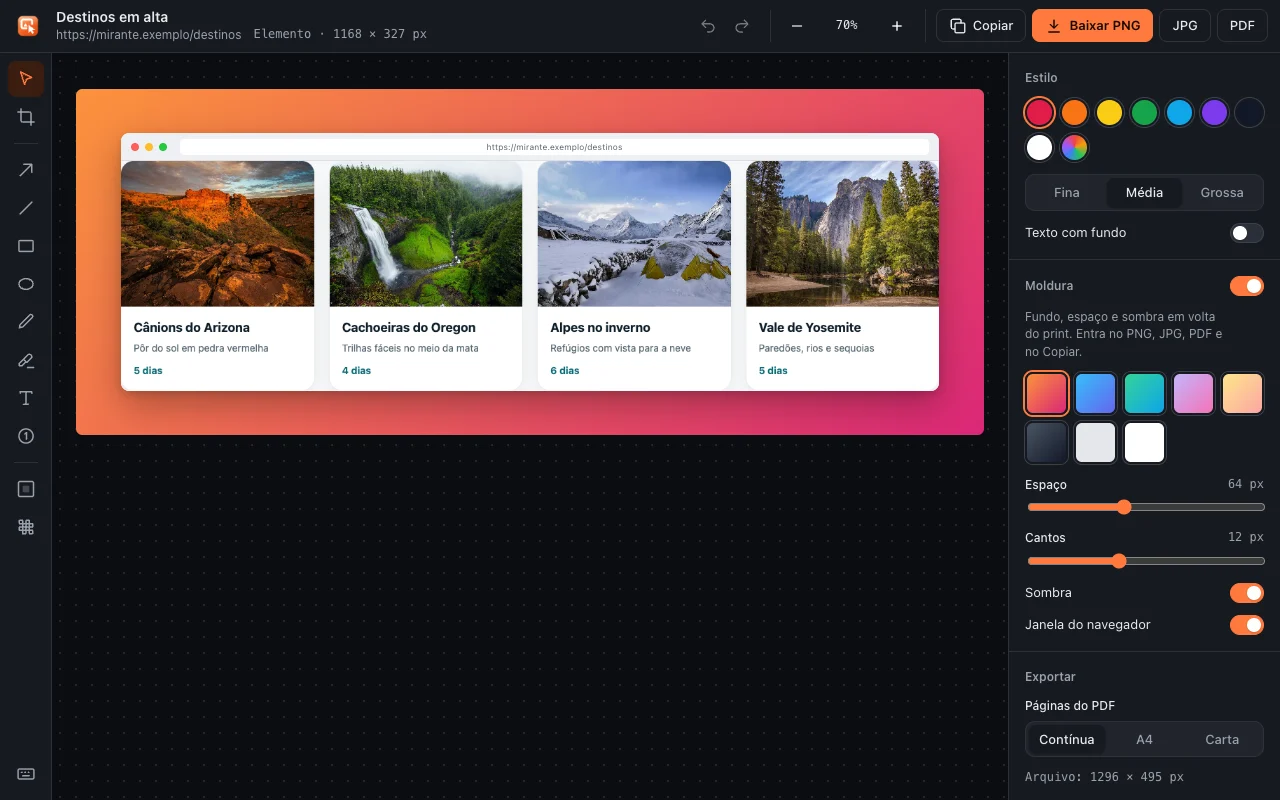

A melhor extensão de print para o Chrome
Página inteira, área ou elemento. Anote, ponha moldura e salve em PNG, JPG ou PDF, tudo no mesmo lugar.
INSTALAR NO CHROMEGrátis · Sem conta · Nada sai do seu computador
Como funciona
Escolha o que entra: a página toda, o que está na tela, uma área ou um elemento.
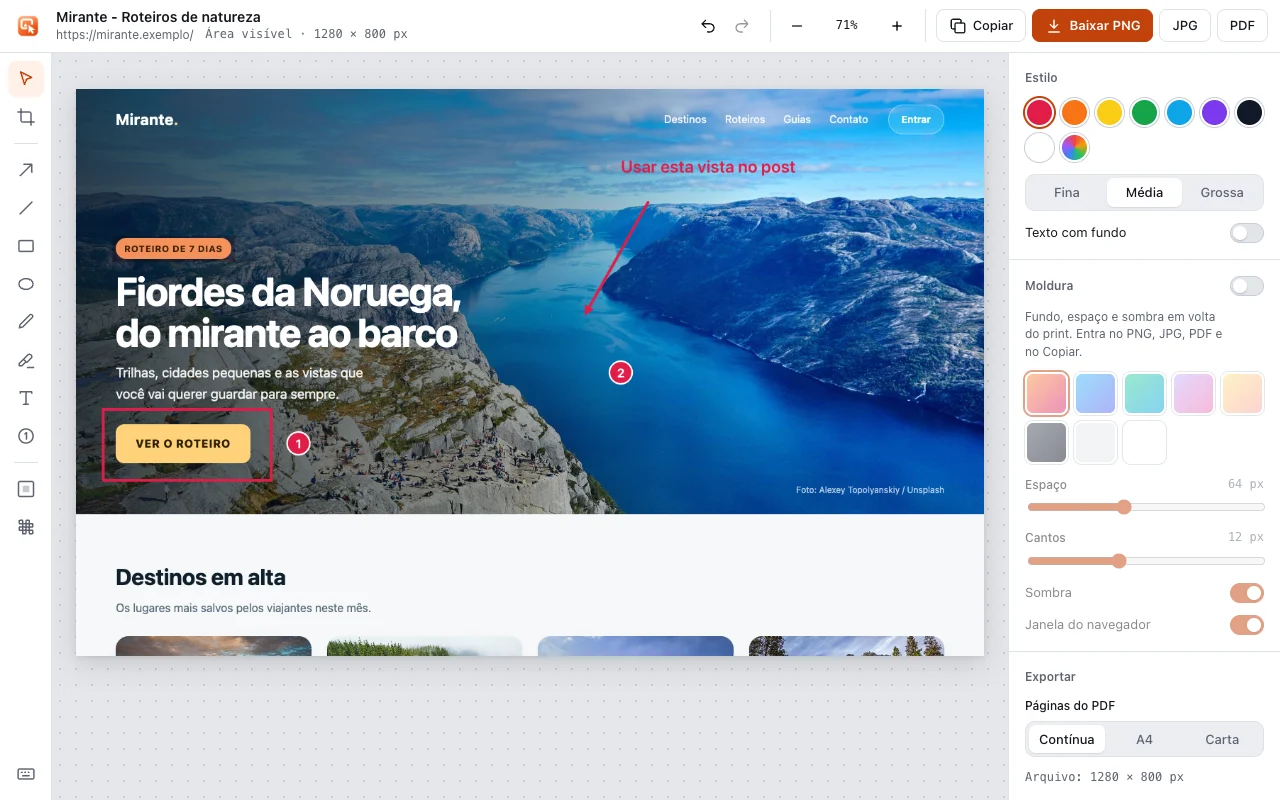
Seta, retângulo, passo numerado, marca-texto e texto, direto em cima do print.
Fundo em degradê, cantos arredondados e sombra. Fica pronto para post e apresentação.
Copie para colar na conversa ou salve em PNG, JPG ou PDF, já com nome de arquivo.
Cada um no menu da extensão e no botão direito do mouse. Os quatro principais também têm atalho no teclado.
Rola sozinha até o fim e esconde as barras fixas, para o topo não se repetir no meio do print.
Alt+Shift+P
Exatamente o que está na tela agora, sem rolar nada.
Alt+Shift+V
Arraste para recortar só o pedaço que importa.
Alt+Shift+A
Passe o mouse e clique: pega só aquele bloco, tabela ou card, sem sobra em volta.
Alt+Shift+E
Veja a página como no iPhone, Android ou iPad e capture com a moldura do aparelho.
No menu da extensão
Precisa abrir um menu antes do print? O timer espera 3, 5 ou 10 segundos.
O editor abre assim que você captura. Aponte o que mudar, numere os passos e esconda o que não pode aparecer.
Fundo em degradê, cantos arredondados, sombra e janela de navegador em volta. Bom para post, slide e portfólio.
Copie para colar direto na conversa ou salve em PNG, JPG ou PDF contínuo, A4 ou Carta. O arquivo já vem com o título da página, a data e a hora, numa pasta própria dentro de Downloads.
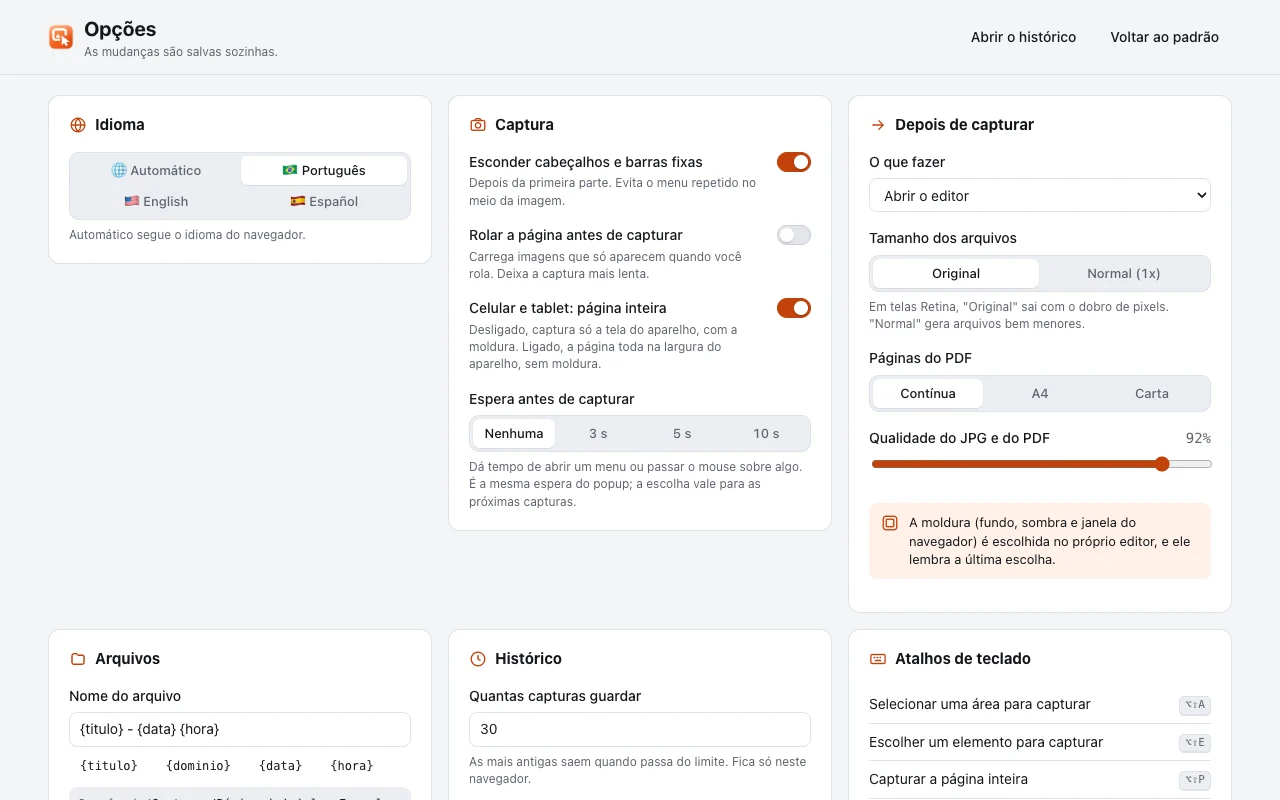
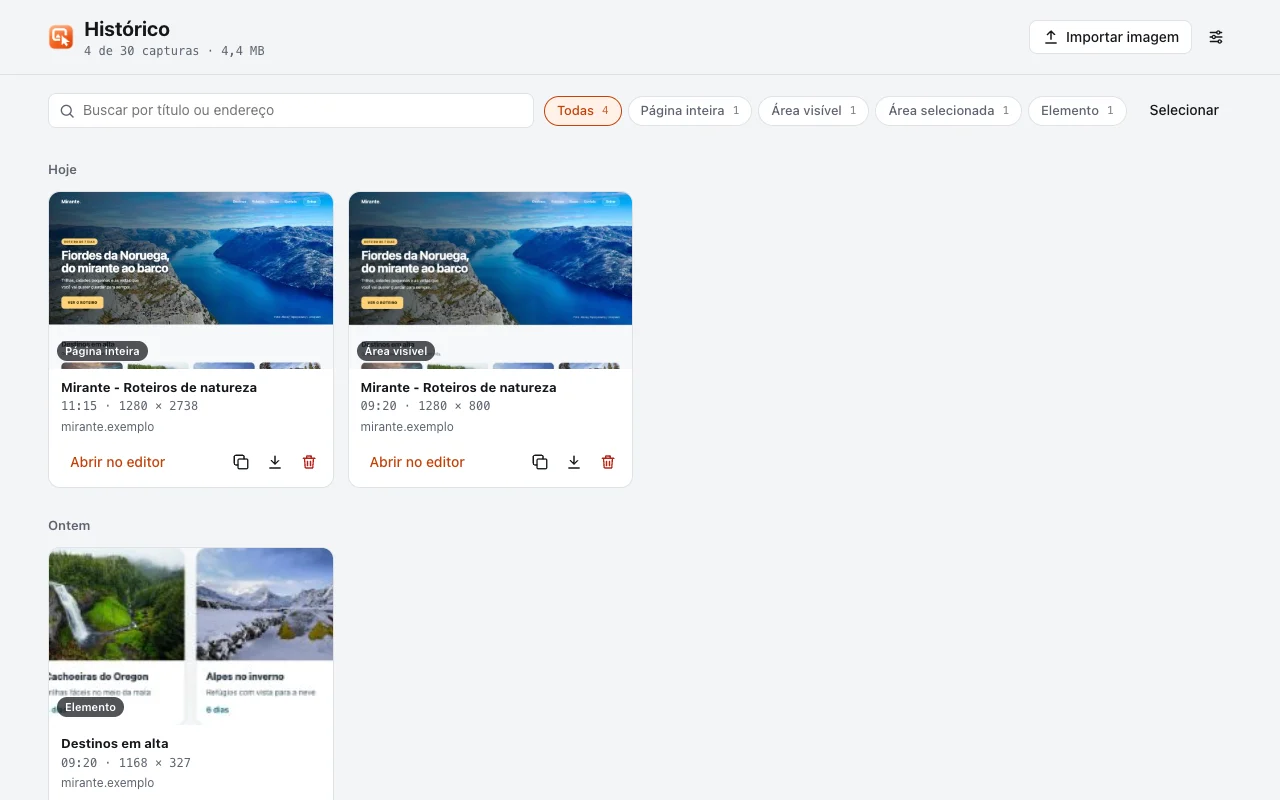
As capturas recentes ficam guardadas no navegador. Reabra no editor, copie, baixe de novo, procure pelo nome, filtre por tipo e apague várias de uma vez. Também dá para importar imagens e anotar em cima.
Privacidade
Capturar, anotar e salvar acontece tudo no seu navegador.
Instalou, usou. Sem cadastro, sem anúncio, sem rastreamento.
Pasta, formato e idioma sincronizam pela conta do próprio navegador.
É. Não pede cadastro, não pede cartão e não mostra anúncio.
Não. A captura, a edição e o histórico ficam no seu navegador. A extensão não envia suas imagens para lugar nenhum e não usa rastreamento.
Na grande maioria. As páginas internas do navegador, como as de configurações e a própria loja de extensões, não deixam nenhuma extensão capturar. Páginas muito longas levam alguns segundos para rolar até o fim.
Tem em português, inglês e espanhol. Ela segue o idioma do navegador, e dá para trocar nas opções.
Alt+Shift+P captura a página inteira, Alt+Shift+V a área visível, Alt+Shift+A uma área e Alt+Shift+E um elemento. Todos os modos também estão no menu do botão direito. Para mudar as teclas, abra chrome://extensions/shortcuts.
Use o timer: a captura espera 3, 5 ou 10 segundos, tempo de abrir o menu ou passar o mouse no que precisa aparecer.
Instale em um clique e aperte Alt+Shift+P na próxima página que precisar mostrar.
INSTALAR NO CHROMEGrátis · Sem conta · Português, inglês e espanhol